
NotebookLM 簡報轉 PPT 方法比較(2026.05更新):Canva、PDNob 2.0 另加 GPT產簡報修改流程
2026 May 20 AI 應用
之前我寫過兩篇把 NotebookLM 簡報轉成可編輯 PPT 的方法,
從第一篇文章到現在過了半年,還是經常看到有人在搜尋修改 NotebookLM 簡報的方法,
這次因為 PDNob 升級到 2.0 版,我重新測試了一輪,
也加入了近期更新的Canva魔法圖層與GPT Image-2的測試,
整理成這篇更新版。
直接說結論:
還沒有最完美的解法,各有各的優缺點。
方法一:使用 Canva 魔法圖層 - 品質最好,但最花時間
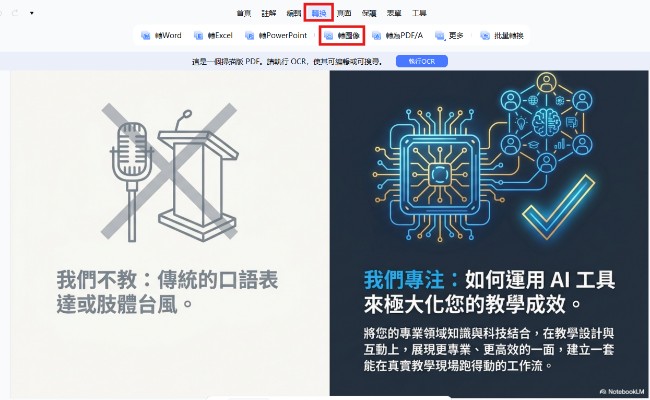
先將 NotebookLM 的簡報 PDF 丟入 PDNob,直接轉檔成圖片檔,
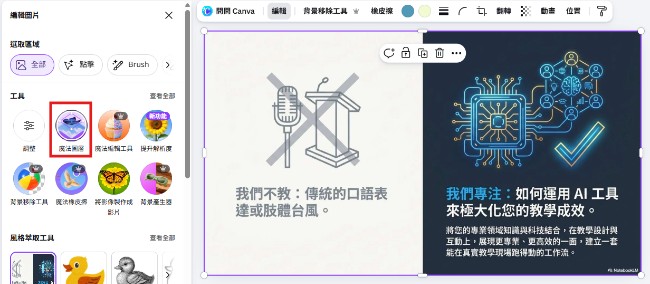
再丟進 Canva,用「魔法圖層」一張一張掃過,
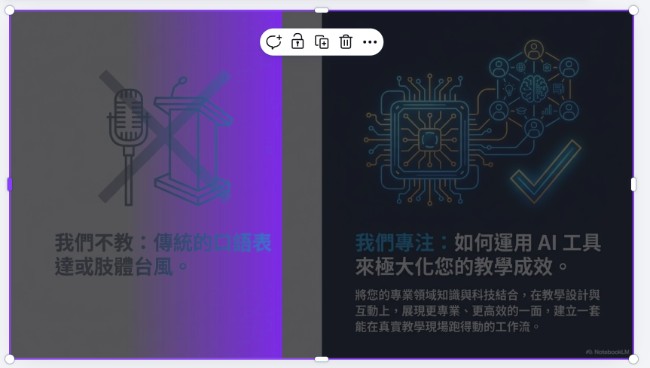
掃完之後,文字就變可編輯,但需要再調整一下大小與字型
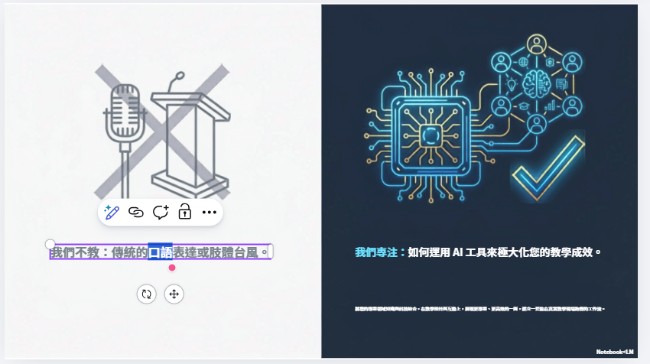
通通掃完再編輯好之後,再下載成 PPTX,整體品質保留效果是最好的,
但缺點也很明顯,
需要每一張投影片圖檔都手動上傳手動掃,是最消耗時間的方式。
適合對品質要求高、又願意花時間處理的人。
方法二:PDNob 2.0 直接轉 PPTX - 速度最快
PDNob 升級到 2.0 之後,我重新測試了一遍,整體比之前穩定很多,
最明顯的改善是:
之前版本常遇到的「破圖」問題,這次幾乎沒有出現,
流程也很簡單,
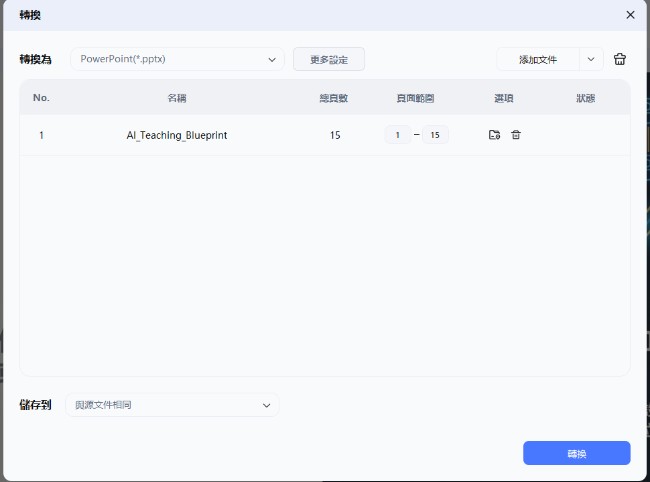
把 NotebookLM 的簡報 PDF 直接丟進 PDNob,
選擇轉成 PPTX,會確認是否啟用 OCR,大約跑1分鐘就完成了。
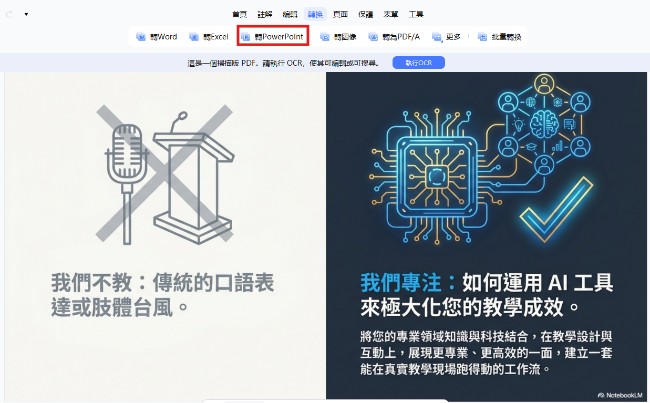
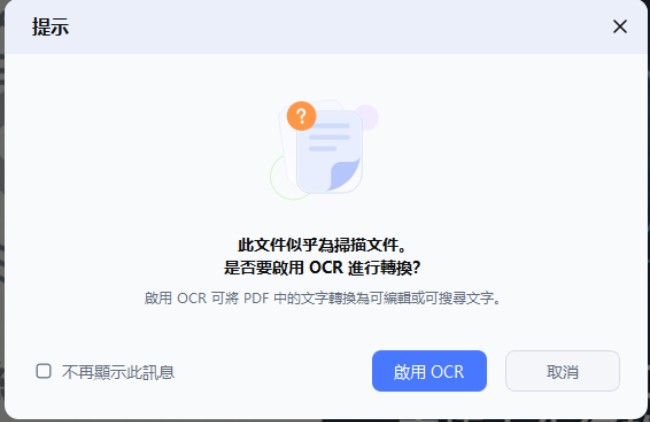
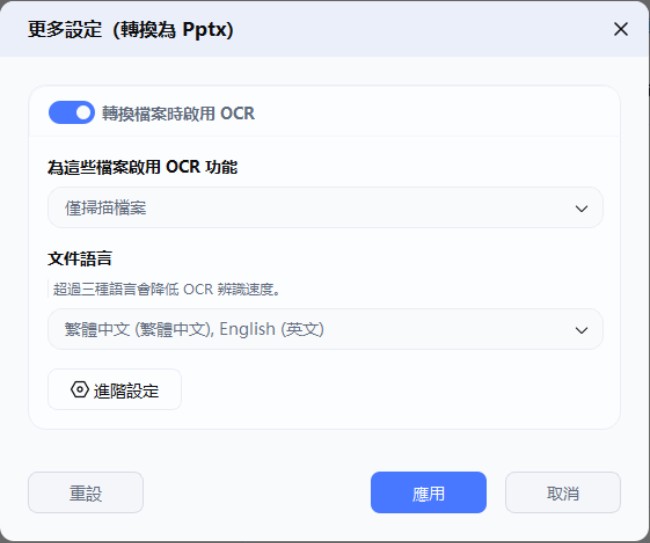
雖然精準度上,
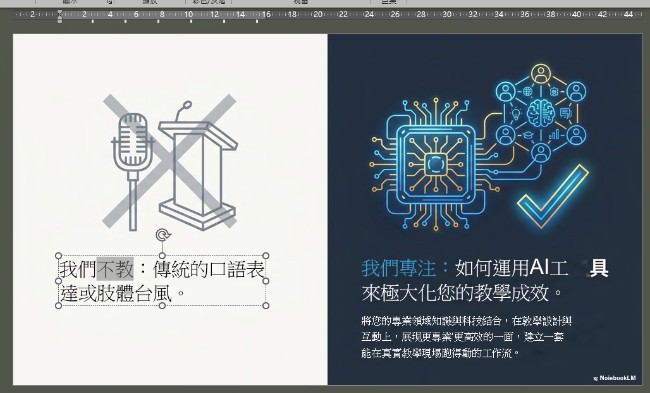
直接轉 PPTX 會比先用 OCR 轉可編輯 PDF、再轉 PPTX 稍微低一點,
但差距在可接受範圍內,
大部分的文字都可正確抓取,
只需要再進行字型調整,或部分錯字修正,
但目前還是會有這兩個缺點:
● 部分 icon 會被誤判成文字,出現亂碼
● 部分有顏色底圖的文字區塊,背景顏色會糊掉
因此可以在最開始的 NotebookLM 簡報輸出要求時,
減少 icon 與文字背後的顏色,會讓轉換結果更乾淨,
如果你要的是快速拿到可以修改的版本,
PDNob 直接轉 PPTX 是目前速度最快的選擇。
方法三:GPT Image 生成簡報圖,再轉成可編輯 PPTX
因為GPT Image-2 的設計很美觀,
所以也有人用它的製圖功能直接生成簡報風格的圖檔,
雖然有個缺點是一次最多只能生成 10 張圖,如果簡報超過 10 張,要分批產,
但比起 NotebookLM,GPT 在風格一致性上更容易控制,
你可以直接叫 GPT 用相同的版面與設計,繼續產出後續的投影片圖檔,
我也嘗試過直接叫 GPT 把圖片轉成簡報檔案下載,
但出來的 PPTX 長得跟圖片檔差很多,整個版面會跑掉。
比較順的流程是這樣:
① 用 GPT Image 生成每一張投影片的圖檔
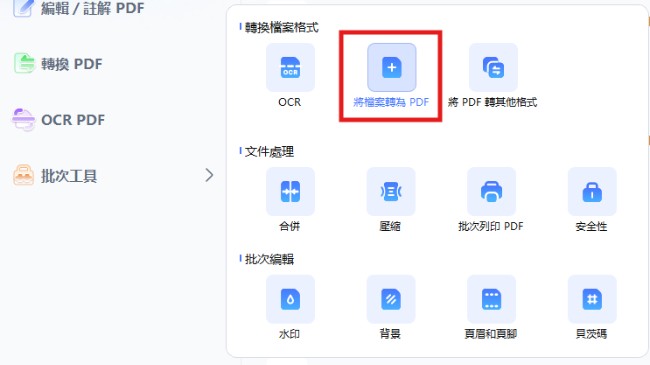
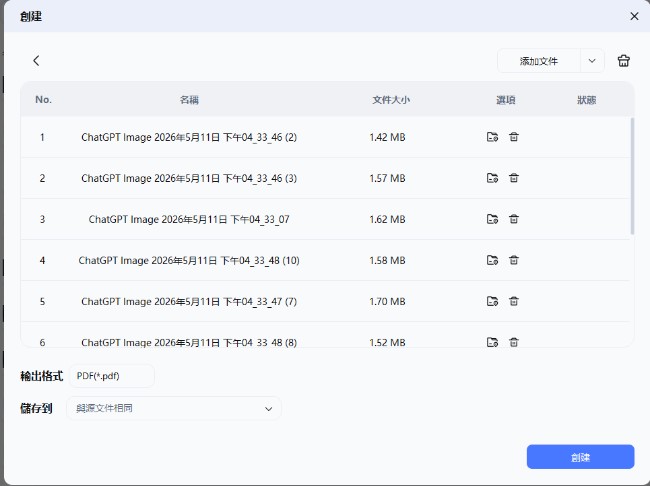
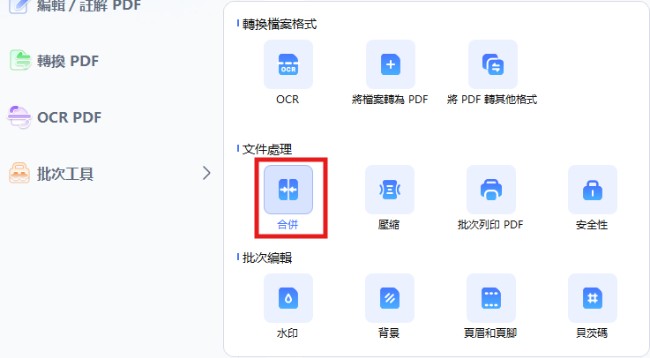
② 用 PDNob 的批次工具把所有圖檔轉成 PDF
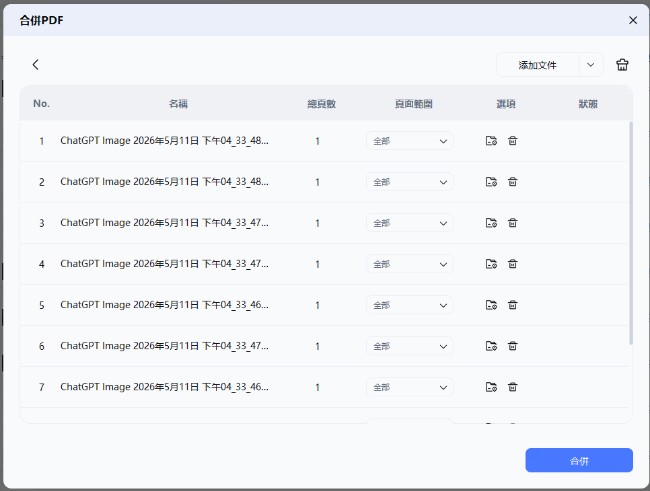
③ 用批次工具把所有 PDF 合併成一份
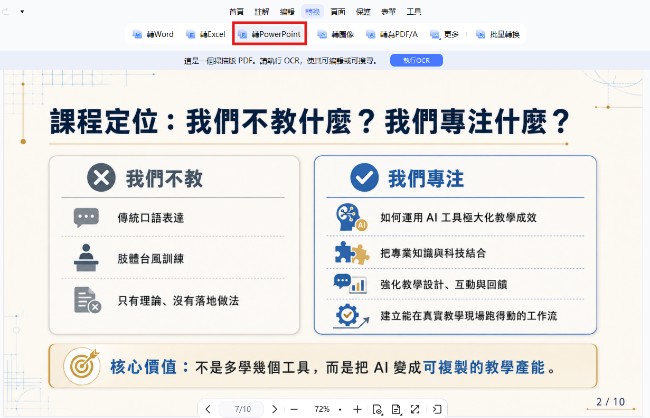
④ 再用 PDNob 將合併後的 PDF 轉成可編輯的 PPTX(同方法二)
這個流程兼顧了速度與品質,
是目前把 GPT 簡報圖轉成可編輯 PPTX 的方法裡,我覺得的最佳解,
當然如果時間多的話,也可以使用方法一,把圖丟到 Canva 裡一張一張處理.....
三種方法怎麼選?
● 品質優先,時間夠用 → Canva 魔術圖層一張一張慢慢處理
● 速度優先,能接受小瑕疵 → PDNob 直接轉 PPTX
● 更喜歡 GPT 的設計風格 → GPT 圖檔 + PDNob 流程
沒有哪一種是完美的,
根據自己的需求與喜好選一個最符合的就好,
以上是這次各種測試的心得總結,
而因為這次 PDNob 升級 2.0 版,速度跟精準度都有提升,
更推薦有在用 NotebookLM 與 GPT 製作簡報的人進行快速的後續編輯。
陳韋安
投身教育訓練領域超過15年,
具備 企管顧問規劃師、企業內訓練部門主管、授課講師 全方位經歷,
專精 教學技巧、領導管理、職場溝通、團隊協作 主題,
擅長運用多元的教學技巧, 創造互動有趣的學習過程,
幫助學員能由淺入深掌握關鍵、進行反思與活用,提高課後行為改變的可能性。
相關文章
2026年更新方法:NotebookLM簡報變成可編輯
我之前發布的NotebookLM 簡報變成可編輯的方法後,有人在YT的留言推薦使用 PDNob,所以我也一起做測試,得出了兩種建議的方法,比起之前的方法快許多
- 2026 Feb 28

真的有變強嗎? 教學與學習者不可不知的「有效學習法則」
也許你曾經看過身邊有朋友一直不斷的在進修、看書,但始終不確定他的能力有沒有提升? 所學的到底有沒有幫助? 其實,在教育訓練圈裏面有個理論叫做「70/20/10有效學習法則」
- 2024 May 30
職場溝通-如何做好換位同理的傾聽
不管是對上、對下、平行、跨部門,能夠做到換位同理的傾聽,對於後續的談話、討論,更容易可以找到共識,我會建議在傾聽與互動的過程中,試著覺察、判斷對方的情緒、重視什麼、立場觀點
- 2025 Jan 14

教學成效的四個層次
教學的成效可以簡單區分為四個層次,知道→學到→做到→創造,分享的話就差不多是在「知道」,最多有一部分「學到」的層次,但教學就至少應該要以學員能夠「學到」起跳
- 2024 Jan 15

體驗活動、教學活動、遊戲教學、遊戲化教學,到底有什麼不同?
在教育訓練領域當中,應該會常聽到體驗活動、教學活動、遊戲教學、遊戲化教學這四個名詞,之前跟講師或辦訓人員聊天時,發現會有不清楚這四種差異的狀況
- 2024 Jan 16
如想留言評分,請先 登入會員!