
將NotebookLM簡報變成可編輯的簡報
2025 Dec 13 AI 應用
【快速通關】
如果你正在找讓 NotebookLM 簡報變成「可編輯簡報」的最快方法,
除了本篇提到的技巧,
還包含了 Canva 魔法圖層 與 ChatGPT Image-2生成簡報圖檔的應用方式
[NotebookLM 簡報轉 PPT 方法比較(2026.05更新):Canva、PDNob 2.0 另加 GPT產簡報修改流程]。
當中結合了 PDNob 能大幅縮短手動調整的時間,建議搭配使用更有效率!
這次因為 PDNob 升級到 2.0 版,我重新測試了一輪,
也加入了近期更新的Canva魔法圖層與GPT Image-2的測試,
整理成這篇更新版。
----
(以下為2025年12月的方法)
測試了好幾種方法終於成功
將NotebookLM簡報變成可編輯
公開步驟如下:
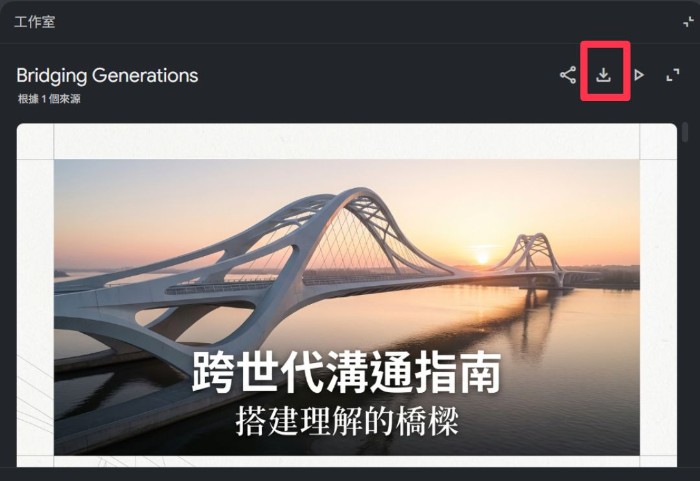
1. 將 NotebookLM 製作的簡報下載下來,會是PDF檔
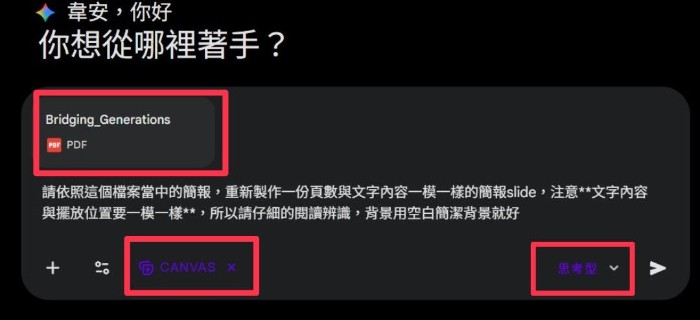
2. 將PDF檔上傳到Gemini,打開Canves工具,請他製作一份頁數與文字內容完全一樣的slide
提示詞「請依照這個檔案當中的簡報,重新製作一份頁數與文字內容一模一樣的簡報slide,注意**文字內容與擺放位置要一模一樣**,所以請仔細的閱讀辨識,背景用空白簡潔背景就好」
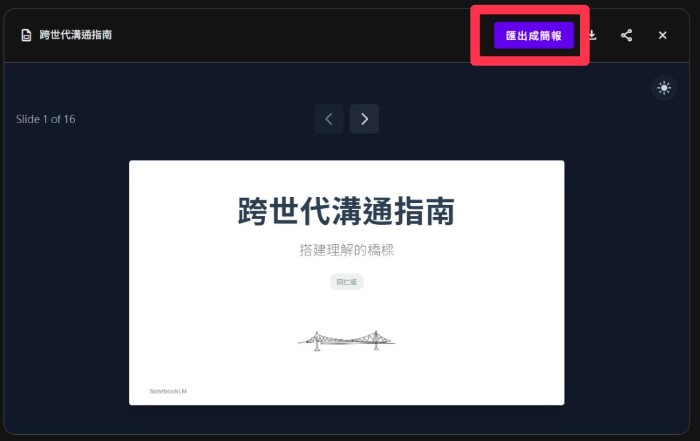
3. 匯出到 google slide,所有的文字就都可以編輯
4. 將 NotebookLM 下載的PDF檔轉存成PPT檔(可用Canva或者其他轉檔工具,內容都會變成圖檔),並上傳到google雲端硬碟
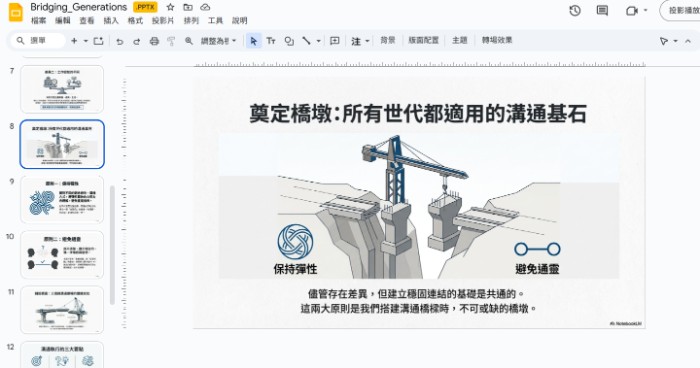
5. 打開剛剛上傳的檔案,並另存成google簡報檔案
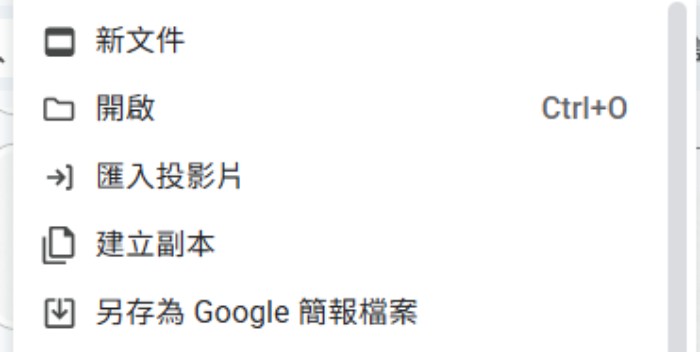
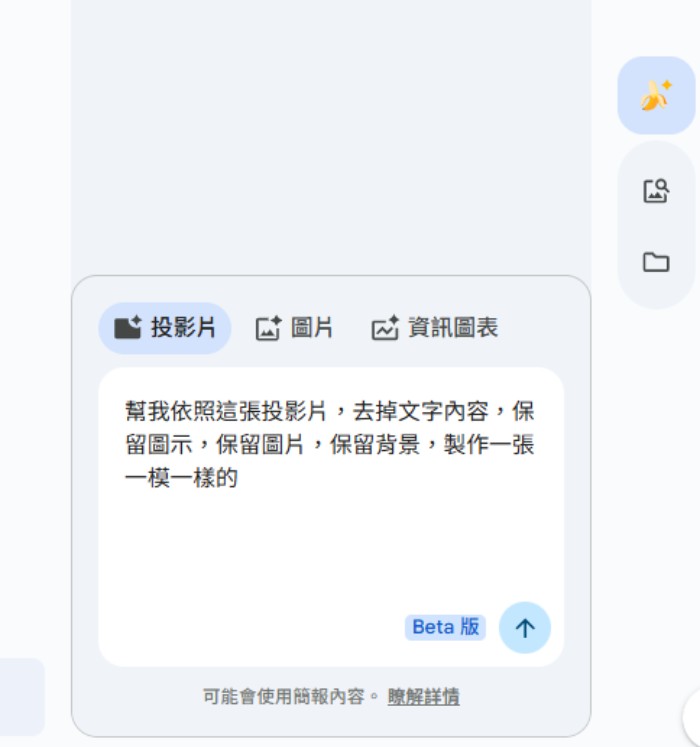
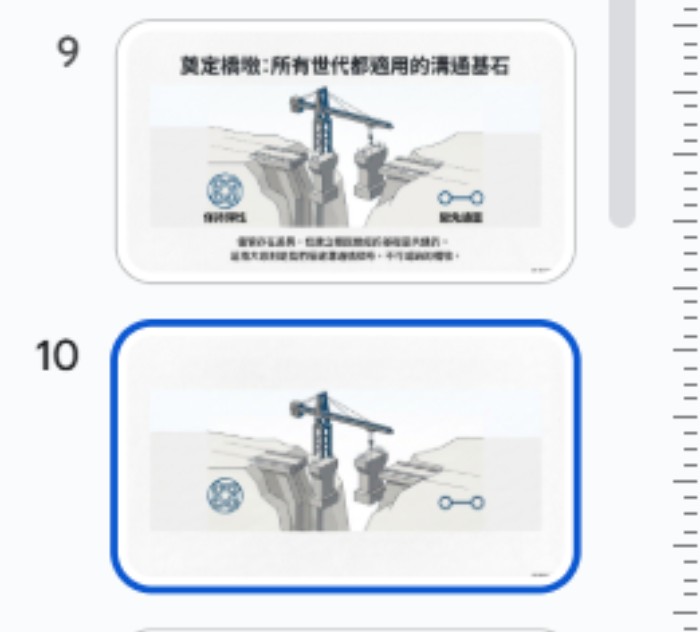
6.用另存成的google簡報檔案,打開右側的nano banana,每一頁都下指令
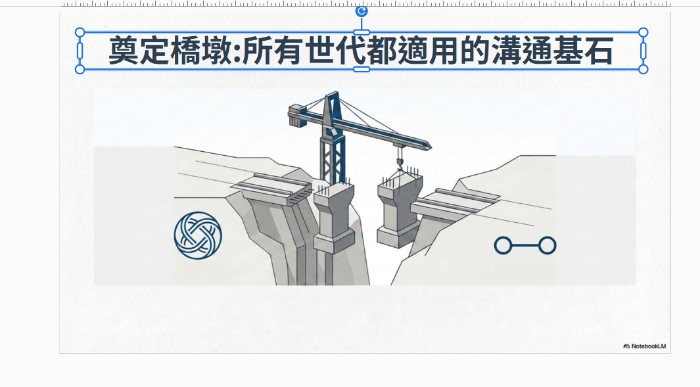
「幫我依照這張投影片,去掉文字內容,保留圖示,保留圖片,保留背景,製作一張一模一樣的」
7.他會產出一張去掉文字之後相同的底圖,按下「以新投影片的方式插入」
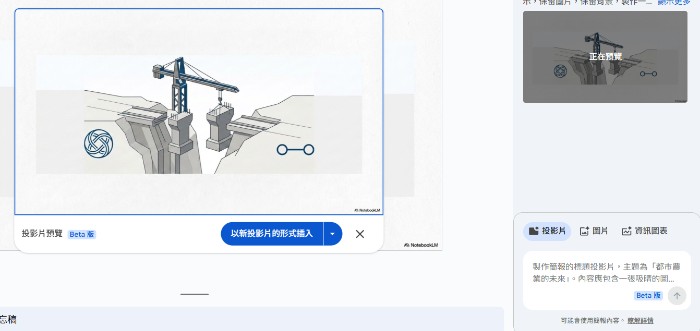
8.新的投影片會出現在原本投影片的下方
9.打開用第3步驟 Gemini 匯出的google 簡報檔案
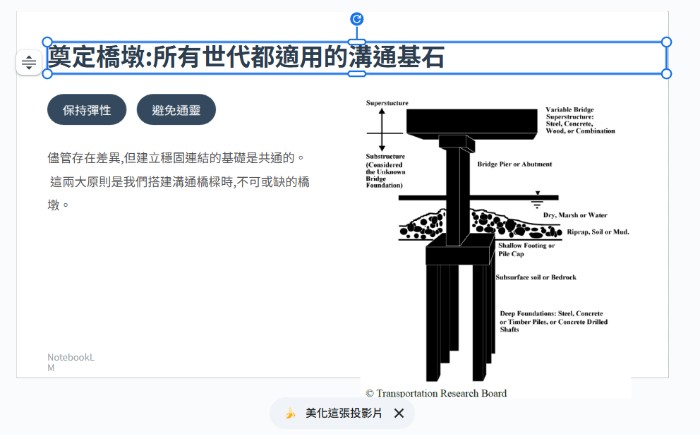
10.將文字複製過去,並進行編輯

陳韋安
投身教育訓練領域超過15年,
具備 企管顧問規劃師、企業內訓練部門主管、授課講師 全方位經歷,
專精 教學技巧、領導管理、職場溝通、團隊協作 主題,
擅長運用多元的教學技巧, 創造互動有趣的學習過程,
幫助學員能由淺入深掌握關鍵、進行反思與活用,提高課後行為改變的可能性。
相關文章
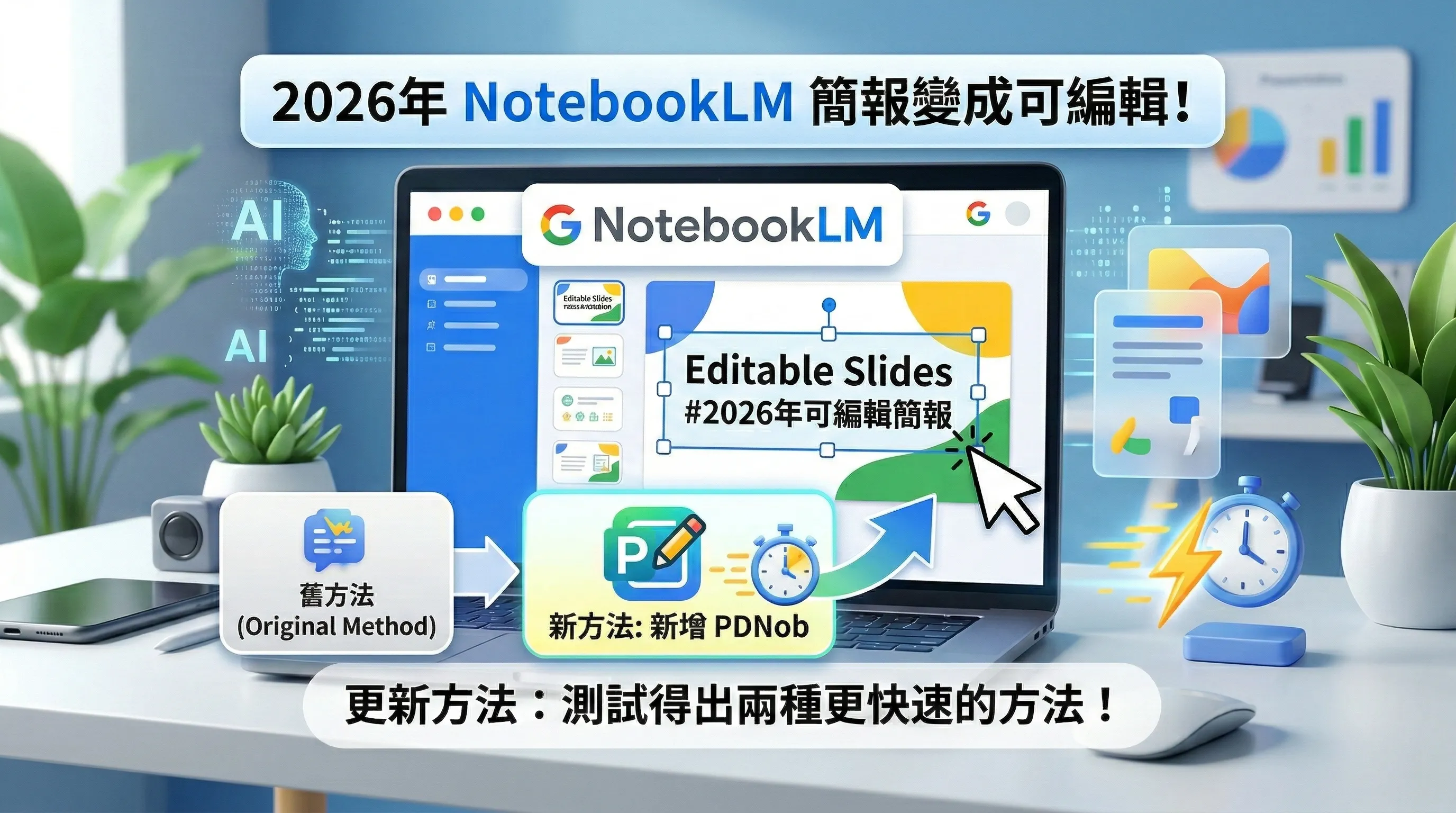
2026年更新方法:NotebookLM簡報變成可編輯
我之前發布的NotebookLM 簡報變成可編輯的方法後,有人在YT的留言推薦使用 PDNob,所以我也一起做測試,得出了兩種建議的方法,比起之前的方法快許多
- 2026 Feb 28


職場溝通-明確表達的三層結構
在工作、任務上的表達說明,我個人都會建議用這樣的三層表達結構,讓事項的說明既清楚又有條理,對方也會比較容易接收,先說what、再說why、補充how。
- 2025 Jan 14


領導團隊度過形成與風暴,才能發揮績效
有次一位新進夥伴對於我們的工作流程有些想法,當時他問了部門另一位較資深的夥伴,而那位夥伴正在趕一個成品就回答「你現在不要跟我講這些,我沒空想」,我知道現在正面臨團隊發展階段當中的風暴期
- 2025 Mar 24
如想留言評分,請先 登入會員!